Importar a planilha parece o caminho mais rápido para começar no HubSpot. Imagine, porém, a equipe descobrindo depois que “qualificado” significa uma coisa para cada vendedor, os campos não ajudam a priorizar contas e ninguém assumiu a atualização dos registros. A base mudou de endereço. Os problemas vieram junto.
Para configurar HubSpot, comece pelas decisões que o CRM precisa sustentar: processo comercial, qualificação, dados e indicadores. Só então organize conta, ciclo de vida, pipeline, propriedades, importação, conexões e acessos.
Resumo executivo
- Configurar HubSpot exige definir como a operação vende, qualifica e registra dados, com critérios compartilhados e responsáveis claros
- Importar a base antes de preparar campos e identificadores transfere inconsistências para o CRM e aumenta o trabalho de correção
- Uma negociação de teste deve validar registros, associações, etapas e acessos antes de colocar a equipe para usar o portal

Antes de configurar HubSpot, responda a quatro perguntas
Antes de abrir as configurações, defina como a operação deve funcionar. Sem essa base, você escolhe campos e etapas por conveniência e descobre depois que o CRM não responde às perguntas da liderança.
RevOps, ou Revenue Operations, coordena processos, dados e responsabilidades da receita entre marketing, vendas e atendimento. Na Aconcaia, a Revenue Architecture, da Winning by Design, orienta essa leitura: a estrutura do HubSpot deve refletir a operação, em vez de obrigar o time a contornar uma configuração sem critério.
Quais etapas representam seu processo comercial?
Pipeline é a sequência de etapas de uma negociação. Cada mudança precisa representar um avanço verificável, não a impressão de que a venda “está andando”.
| Etapa | Evidência para entrar | Evidência para avançar | Responsável |
|---|---|---|---|
| Diagnóstico | Pedido comercial recebido | Problema e escopo registrados | Comercial |
| Proposta | Escopo definido | Proposta apresentada ao comprador | Comercial |
| Negociação | Condições em discussão | Aceite ou recusa documentados | Comercial |
| Ganho ou perdido | Decisão confirmada | Passagem para entrega ou registro da perda | Comercial e operação |
Como diferenciar interesse de qualificação comercial?
Baixar um material não basta para abrir uma oportunidade. O contato pode estar aprendendo, sem demanda de contratação. Antes de encaminhá-lo ao comercial, confira aderência da empresa, problema, necessidade e momento. Sem esse filtro, vendas recebe volume e precisa refazer a qualificação.
Aprendizado: uma pessoa baixa um material introdutório, sem demanda declarada. O contato precisa de contexto adicional, não de uma oportunidade presumida.
Demanda comercial: uma liderança de uma empresa aderente pede uma avaliação e descreve um problema operacional. Existe motivo concreto para iniciar a conversa.
Se usar MQL, lead qualificado por marketing, e SQL, lead qualificado por vendas, documente os critérios de cada classificação. A definição de ICP, persona e público-alvo precisa orientar esse encaminhamento. Trocar o nome da fase sem definir quem entra nela mantém a divergência entre os times.
Quais informações realmente precisam estar no CRM?
No CRM, sistema de gestão do relacionamento com clientes, contato representa a pessoa, empresa representa a organização e negócio representa uma oportunidade. Propriedade é o campo que guarda uma informação, como cargo ou telefone. Associação é a ligação entre registros, como o contato e a empresa onde trabalha.
Registre as informações necessárias para identificar pessoas e empresas, qualificar a demanda, conduzir a oportunidade e acompanhar resultados. Para cada campo, defina quem preenche, em qual momento e qual decisão depende dele.
Quais indicadores você quer acompanhar depois?
Defina agora as perguntas que a liderança vai fazer depois. Para respondê-las, identifique quais dados precisam ser registrados e quem cuida deles. Um relatório não recupera o contexto que ninguém registrou.
- Volume por etapa: comercial mantém pipeline e etapa atualizados
- Tempo de fechamento: comercial registra início e fechamento efetivo da oportunidade
- Tempo até o primeiro contato: atendimento registra entrada da demanda e primeira abordagem
- Origem das oportunidades: marketing e comercial conferem canal de entrada e associação ao negócio
Como configurar HubSpot em 7 passos
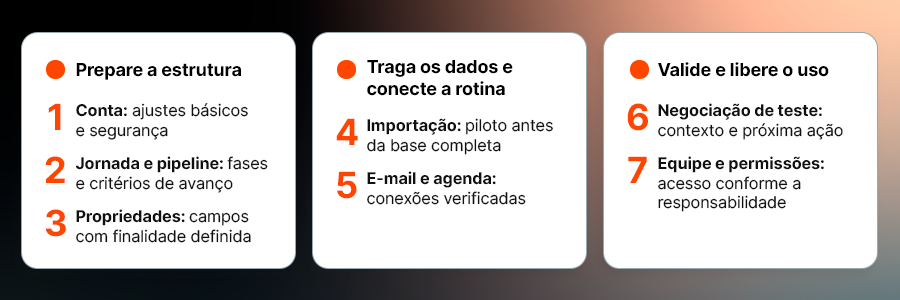
Configure o portal na ordem abaixo. Campos e critérios vêm antes da carga; a validação vem antes da entrada do time. Essa sequência permite corrigir a estrutura enquanto o teste ainda é pequeno:
- Crie a conta e confira configurações básicas
- Configure ciclo de vida e pipeline
- Organize propriedades antes de importar
- Importe contatos e empresas com segurança
- Conecte e-mail, calendário e agendamento
- Crie uma oportunidade e teste a rotina
- Convide usuários e ajuste permissões
Passo 1: crie a conta e confira configurações básicas
Na página do HubSpot CRM, inicie o cadastro, informe nome e endereço eletrônico ou escolha uma opção de autenticação disponível, como Google. Complete as informações solicitadas até acessar o portal. Se sua empresa já utiliza a plataforma, peça um convite em vez de criar outra conta.
Nas configurações, revise idioma, fuso horário e moeda em Padrões da conta. Confira também as preferências individuais e configure autenticação em dois fatores. A orientação oficial de configuração da conta diferencia esses ajustes. Verifique se está usando ferramentas gratuitas ou um teste temporário de recursos pagos.
Passo 2: configure ciclo de vida e pipeline
A fase do ciclo de vida descreve a posição do contato ou da empresa na jornada. A etapa do pipeline descreve o avanço de um negócio específico. Um cliente pode continuar sendo cliente enquanto uma nova oportunidade está em negociação.
Em Configurações -> Objetos, selecione Contatos e abra Fase do ciclo de vida. Documente o significado das fases e quem as atualiza. Na aba Automatizar, confira as regras de atualização por associação e criação ou ganho de negócios; ative somente as que correspondem ao processo.
A documentação das regras de ciclo de vida explica essas opções. Não confunda essas configurações com fluxos de trabalho, que exigem Professional ou Enterprise. Revise dependências antes de alterar fases existentes.
Para ajustar o pipeline, a documentação orienta acessar Configurações, Objetos, selecionar Negócios e abrir Pipelines. Edite nome, ordem e etapas conforme o processo definido. Preserve os desfechos ganho e perdido, necessários ao tratamento correto dos negócios nos relatórios.
A configuração de pipelines também inclui probabilidades. Preencher um percentual não torna a previsão confiável: o número precisa ser confrontado com o histórico de fechamento. Sem esse histórico, trate a probabilidade como premissa e revise quando houver evidência suficiente.
Passo 3: organize propriedades antes de importar
Antes de criar um campo, responda: qual decisão depende dessa informação? Cada coluna da planilha precisa ter destino no objeto correto, finalidade e responsável pela atualização. Pesquise propriedades existentes primeiro. Dois campos para a mesma informação dividem o preenchimento e deixam filtros e análises inconsistentes.
O caminho documentado para criar propriedades é Configurações -> Propriedades -> seleção do objeto e Criar propriedade. Defina rótulo, tipo de campo e descrição. Para menus suspensos, estabeleça opções consistentes antes da carga.
| Informação | Objeto | Tipo | Finalidade | Campo existente? |
|---|---|---|---|---|
| Nome e e-mail | Contato | Texto | Identificar interlocutor | Sim |
| Cargo | Contato | Texto | Contextualizar papel na compra | Sim |
| Nome e domínio | Empresa | Texto | Identificar organização | Sim |
| Necessidade comercial | Negócio | Seleção ou texto | Orientar escopo | Conferir adequação antes de criar |
Passo 4: importe contatos e empresas com segurança
Para validar o desenho, cadastre um contato em CRM -> Contatos -> Adicionar contatos e Criar novo. Informe nome e endereço eletrônico e salve. Depois importe um lote piloto e compare registros e associações com a planilha antes da carga completa.
Remova registros inadequados, padronize valores e confira a origem da base. Importar dados não equivale a obter autorização para disparos. Revise o tratamento de dados e as permissões de comunicação com o responsável pela privacidade.
Este modelo fictício serve à importação avançada de contato e empresa com associação:
| Nome | Sobrenome | Cargo | Nome da empresa | Domínio da empresa | |
|---|---|---|---|---|---|
| Ana | Lima | ana@example.com | Diretora de operações | Empresa Exemplo | example.com |
Prepare o arquivo e revise o mapeamento
Para importar contatos no HubSpot, use CSV, XLSX ou XLS com cabeçalhos e uma coluna por propriedade. A importação rápida atende somente contatos; empresas e associações exigem a opção avançada.
- Acesse Gerenciamento de dados e Integração de dados, utilizando Mais se esse agrupamento aparecer na navegação
- Selecione Importar dados e escolha importação rápida para contatos simples ou avançada para empresas e associações
- Carregue o arquivo e confira o objeto e a propriedade de cada coluna
- Revise identificadores, formatos e opções de criação ou atualização disponíveis
- Nomeie a importação, confira as declarações solicitadas e finalize
- Revise os resultados e corrija erros antes de carregar o restante
No mapeamento, Cargo preenche a propriedade do contato; Domínio da empresa pertence à empresa. Confira coluna por coluna, mesmo quando o reconhecimento for automático. Em um menu suspenso hipotético com “Diagnóstico” e “Implementação”, use essas opções na planilha. Variações improvisadas criam problemas que a padronização prévia evitaria.
A importação avançada permite controlar criação, atualização e substituição de valores. A base jurídica aparece com as configurações de privacidade ativadas; selecione-a conforme o tratamento efetivo dos dados.
Entenda atualização, duplicação e associações
Um endereço eletrônico correspondente pode atualizar o contato existente; confira quais valores serão substituídos. Para empresas, o domínio ajuda a reconhecer a organização cadastrada.
Ao atualizar pelo ID do HubSpot, confira a correspondência com o registro pretendido. Sem uma chave adequada, a importação pode criar outro registro.
A associação automática entre contatos e empresas é uma configuração própria do CRM e utiliza a correspondência de domínio. Já a importação avançada permite definir associações entre os registros importados. Valide o resultado do piloto antes da carga completa.
Passo 5: conecte e-mail, calendário e agendamento
Conectar a conta de e-mail não significa que toda conversa aparecerá no histórico. O registro depende da integração e das configurações utilizadas. Confira esse comportamento antes de pedir que o time abandone suas anotações paralelas: contexto perdido compromete a continuidade do atendimento.
Para conectar o e-mail individual , o caminho documentado é Configurações -> Geral -> E-mail -> Conectar conta. Selecione o provedor e revise as permissões solicitadas. Usuários com licença somente visualização não podem conectar o e-mail individual.
Para conectar o calendário, acesse Geral -> Calendário e escolha Google ou Office 365. Revise as autorizações e conecte a conta correta.
Depois acesse Vendas -> Agendador de reuniões. Crie uma página individual, defina título, duração, disponibilidade e fuso, revise os dados e copie o link. A documentação de agendamento informa as condições de licença e permissão. O gratuito permite uma página individual por usuário.
Registrar salva uma atividade no CRM; rastrear acompanha sinais de interação. Esses sinais não comprovam intenção comercial.
Envie uma mensagem autorizada com registro habilitado e confirme o histórico. Faça também um agendamento de teste: horário, disponibilidade e evento precisam corresponder.
Passo 6: crie uma oportunidade e teste a rotina
Em CRM, Negócios, use Adicionar negócios e Criar novo. Preencha nome, pipeline, etapa real e campos exigidos; associe contato e empresa e salve. Na visualização em quadro atualizada, também é possível criar diretamente na etapa. Consulte as instruções de criação de registros conforme a interface da conta.
Por exemplo: Ana solicita um diagnóstico. A equipe associa seu contato à Empresa Exemplo, abre a oportunidade “Diagnóstico operacional” e registra problema, responsável e tarefa de retorno. Após confirmar o escopo, avança para proposta e documenta a decisão seguinte.
Registre responsável, valor e previsão de fechamento quando conhecidos. Acrescente uma nota e uma tarefa de retorno. O teste está completo quando outra pessoa abre a oportunidade e entende o problema, quem conduz a conversa e qual é a próxima ação, sem depender da memória do vendedor.
Passo 7: convide usuários e ajuste permissões
Defina o acesso pela responsabilidade de cada pessoa. Quem atualiza uma negociação não precisa, necessariamente, alterar a estrutura do portal. A documentação de usuários orienta adicionar o endereço, atribuir licença e configurar permissões antes do convite.
Em Configurações, Usuários e equipes, o administrador responsável adiciona usuários e revisa acessos. Separe quem atualiza registros de quem altera estrutura. Superadministrador pode gerenciar usuários, ferramentas e configurações; esse acesso não deve ser distribuído por conveniência.
Plano define capacidades contratadas, licença define acesso individual e permissão define ações autorizadas. Depois do convite, treine o time com os critérios de preenchimento e avanço. Teste um perfil não administrativo: acesso liberado sem orientação deixa cada usuário construir uma lógica própria de uso.
Limites do gratuito e checklist de aceite
O gratuito permite um início delimitado. Contatos armazenados, destinatários e envios mensais são medidas diferentes. Confira separadamente limites de campos, automações e análise; acesso também depende de licença e permissão.
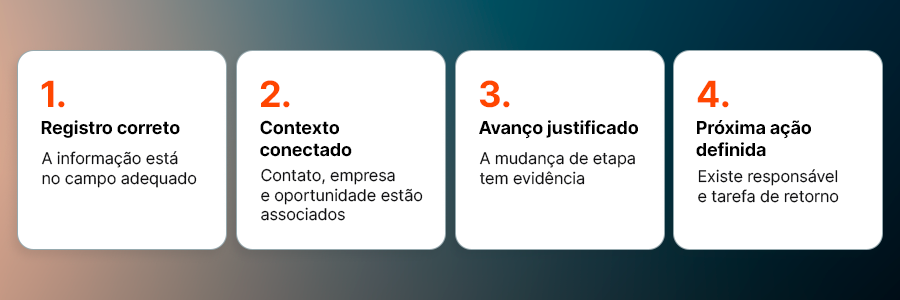
Cadastro concluído e conexão ativa não encerram a configuração. Antes de trazer a equipe, valide o funcionamento com este checklist e responsáveis definidos:
- Registros e campos: operações confirma que cada informação está no objeto correto e que os campos necessários foram preenchidos
- Associações: operações confere se contato, empresa e oportunidade estão relacionados corretamente
- Pipeline: a liderança comercial valida os critérios de avanço e o encerramento da negociação de teste
- Comunicação e agenda: cada usuário verifica o registro da mensagem autorizada, o horário e o evento de teste
- Acessos: o administrador confirma que um perfil restrito consegue trabalhar sem alterar o que não deve
- Indicadores: as lideranças conciliam os dados apresentados com os registros de teste
Quando o tutorial deixa de ser suficiente?
Quando a operação envolve migração complexa, integrações ou processos entre áreas, concluir os cliques já não resolve o escopo. É preciso definir como dados, responsabilidades e decisões vão transitar pelo HubSpot. Nesse ponto, diferencie o trabalho necessário:
Configuração inicial: prepara estrutura básica, dados e acessos para executar um processo simples.
Implementação: organiza diagnóstico, desenho operacional, integrações e treinamento para colocar a operação em produção.
Sustentação: mantém governança, ajustes e evolução após a entrada em operação, preservando a aderência do portal à rotina.
A Aconcaia, agência parceira HubSpot Diamond, começa pelo diagnóstico da operação. A implementação conecta planejamento, configuração, integrações, treinamento e entrada em produção. A sustentação mantém essa estrutura aderente ao uso, com ajustes e evolução do portal.
Antes de carregar a base inteira, percorra uma negociação completa. Se cada pessoa ainda precisa interpretar sozinha onde registrar, quando avançar ou quem assume a próxima ação, revise a estrutura antes de ampliar o uso. É mais simples corrigir o desenho no teste do que reorganizar a operação em andamento.
Precisa estruturar o portal ou corrigir um uso que já acumulou improvisos? Converse com a Aconcaia sobre o seu cenário.
Perguntas frequentes sobre configurar HubSpot
Como configurar o HubSpot do zero?
Defina processo comercial, qualificação, dados e indicadores. Depois configure conta, ciclo de vida, pipeline e propriedades; importe um piloto; conecte e-mail e calendário; ajuste acessos e teste uma negociação. A Aconcaia recomenda organizar essas decisões antes da carga completa para evitar reconstruir a estrutura depois.
Qual a diferença entre ciclo de vida e pipeline?
O ciclo de vida classifica o contato ou a empresa na jornada de relacionamento. O pipeline organiza o avanço de um negócio específico. Um cliente existente pode ter outra oportunidade em negociação. Separar esses conceitos evita confundir aquisição, situação do relacionamento e andamento de uma venda.
Como importar contatos no HubSpot sem duplicar?
Limpe a base, utilize o identificador adequado e revise o mapeamento. Um e-mail correspondente pode atualizar um contato existente, conforme a modalidade selecionada. Faça um piloto e confira valores e associações antes da carga completa. Não presuma deduplicação perfeita quando identificadores estão ausentes ou diferentes.
Preciso de um parceiro para configurar o HubSpot?
Não para toda configuração básica. Apoio especializado faz sentido quando existem migração, integrações, processos comerciais complexos ou governança entre áreas. A Aconcaia atua na implementação e sustentação para conectar estrutura técnica à operação. O objetivo é definir o escopo necessário, sem transformar aprendizado inicial em contratação obrigatória.